Hướng dẫn Tính toán & Báo giá Sàn/Gạch Thông minh
🔥 Công nghệ cốt lõi: Không chỉ là máy tính. Nhập dữ liệu, tạo bố cục gạch thông minh và tạo báo giá chuyên nghiệp với phân tích chi phí ngay lập tức!
🎬 Video Hướng dẫn (Quay màn hình thực tế)
🎬 Quy trình Tính toán Gạch
Từ nhập số đo, tạo bố cục, đến báo giá và phân tích
▶ Video sắp ra mắt (Vị trí liên kết YouTube)🛠️ Tính năng cốt lõi & Các bước chi tiết
Tính năng 1: Nhập dữ liệu liền mạch & Tự động tính toán
Không cần đo thủ công. Vẽ sơ đồ trong Thiết kế Đo đạc, lưu lại và nhấp 'Nhập từ số đo' trong không gian làm việc để nhận diện tích chính xác.
- Nhấp '+ Báo giá mới' trong Không gian làm việc.
- Nhấp 'Nhập từ số đo' và chọn dự án.
- Hệ thống tự động điền diện tích thực của tất cả các phòng và cho phép trừ diện tích cửa.
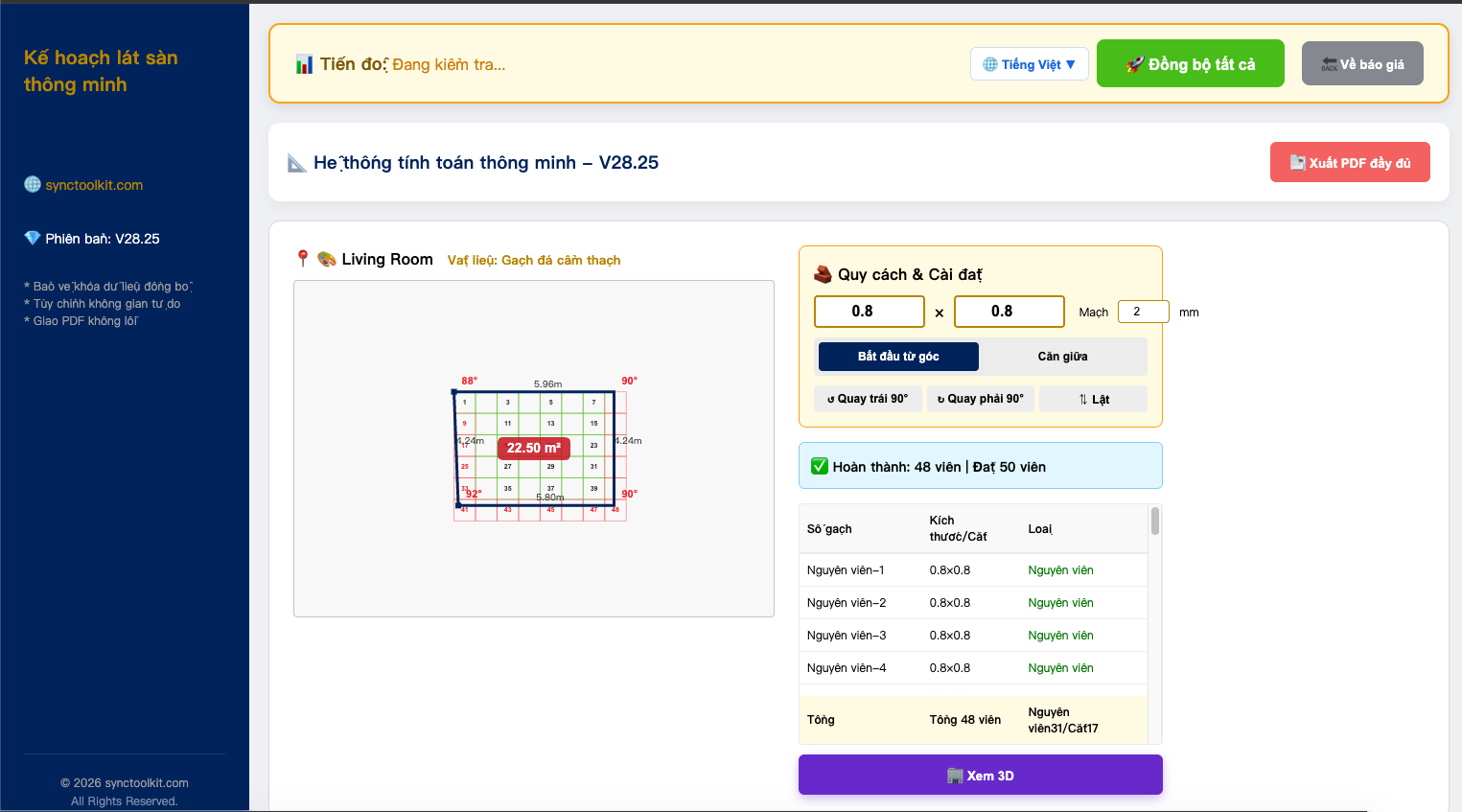
Tính năng 2: Bố trí gạch thông minh & Bố cục chính xác (Tính năng cốt lõi)
Dựa trên kích thước và phương pháp lát, hệ thống tạo sơ đồ trực quan và tính toán chính xác số lượng gạch nguyên và gạch cắt.
- Nhấp 'Kế hoạch lát sàn' trong bảng chính.
- Nhập kích thước gạch (ví dụ 0.8 x 0.8) và mạch vữa (ví dụ 2mm).
- Chọn điểm bắt đầu để xem trạng thái cắt của từng viên gạch trong thời gian thực.
- Tự động tính toán tỷ lệ hao hụt và đưa ra 'Số lượng mua đề xuất', tránh lãng phí vật liệu và đảm bảo đủ cho thi công.
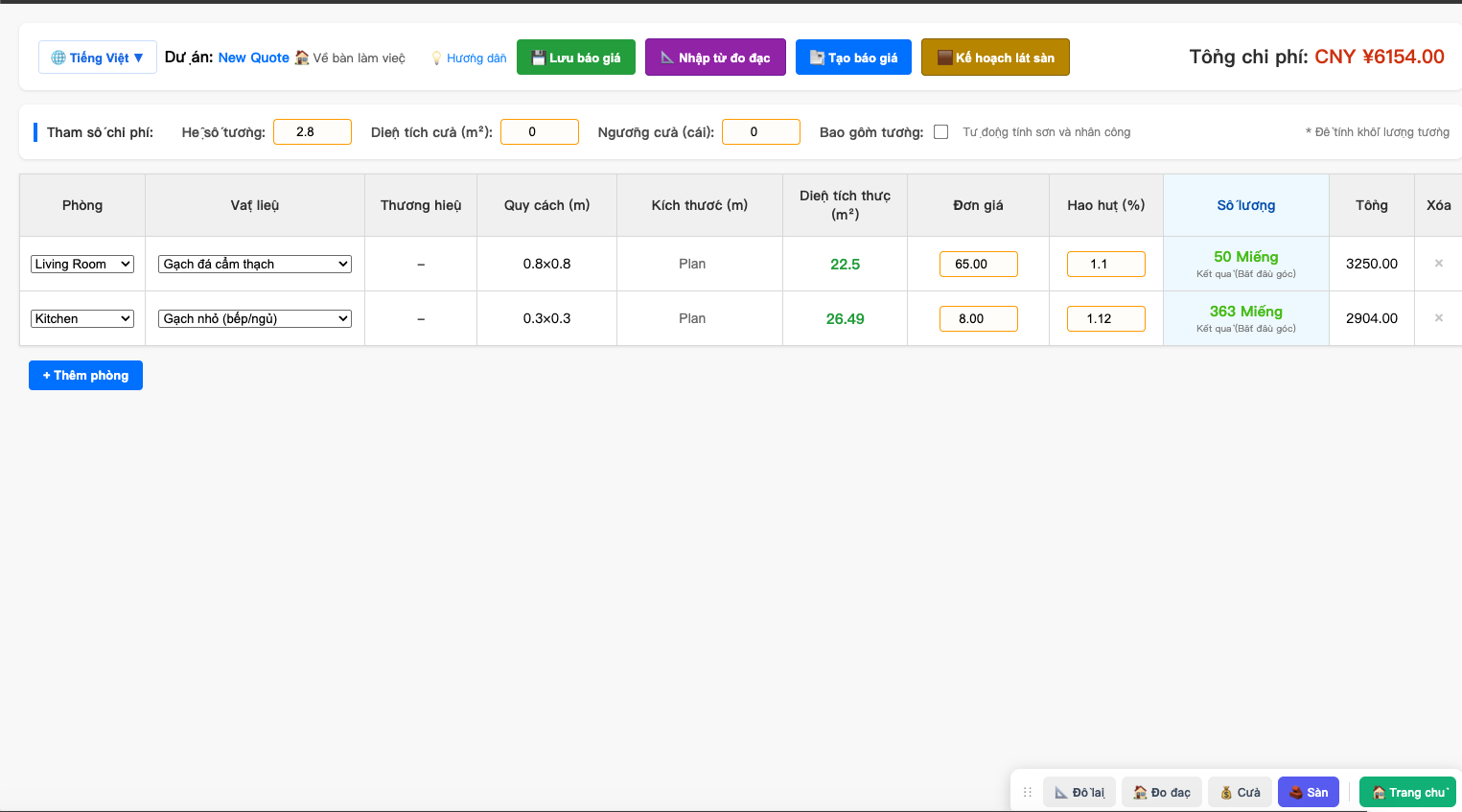
Tính năng 3: Thư viện Vật liệu của tôi (Hỗ trợ chuyển đổi đa kịch bản)
Mỗi công ty có giá nhập và giá bán khác nhau. Hệ thống cho phép bạn tùy chỉnh hoàn toàn thư viện vật liệu và hỗ trợ chuyển đổi giữa 'Trang trí sàn' và 'Cửa'.
- Nhấp '⚙️ Bảo trì thư viện vật liệu của tôi' ở trên cùng.
- Phân loại vật liệu chính, vật liệu phụ và nhân công, sửa 'Giá tùy chỉnh của tôi'.
- Hỗ trợ 20 biểu tượng tiền tệ chính toàn cầu.
- Giá đã sửa sẽ đồng bộ ngay lập tức với tất cả các báo giá.
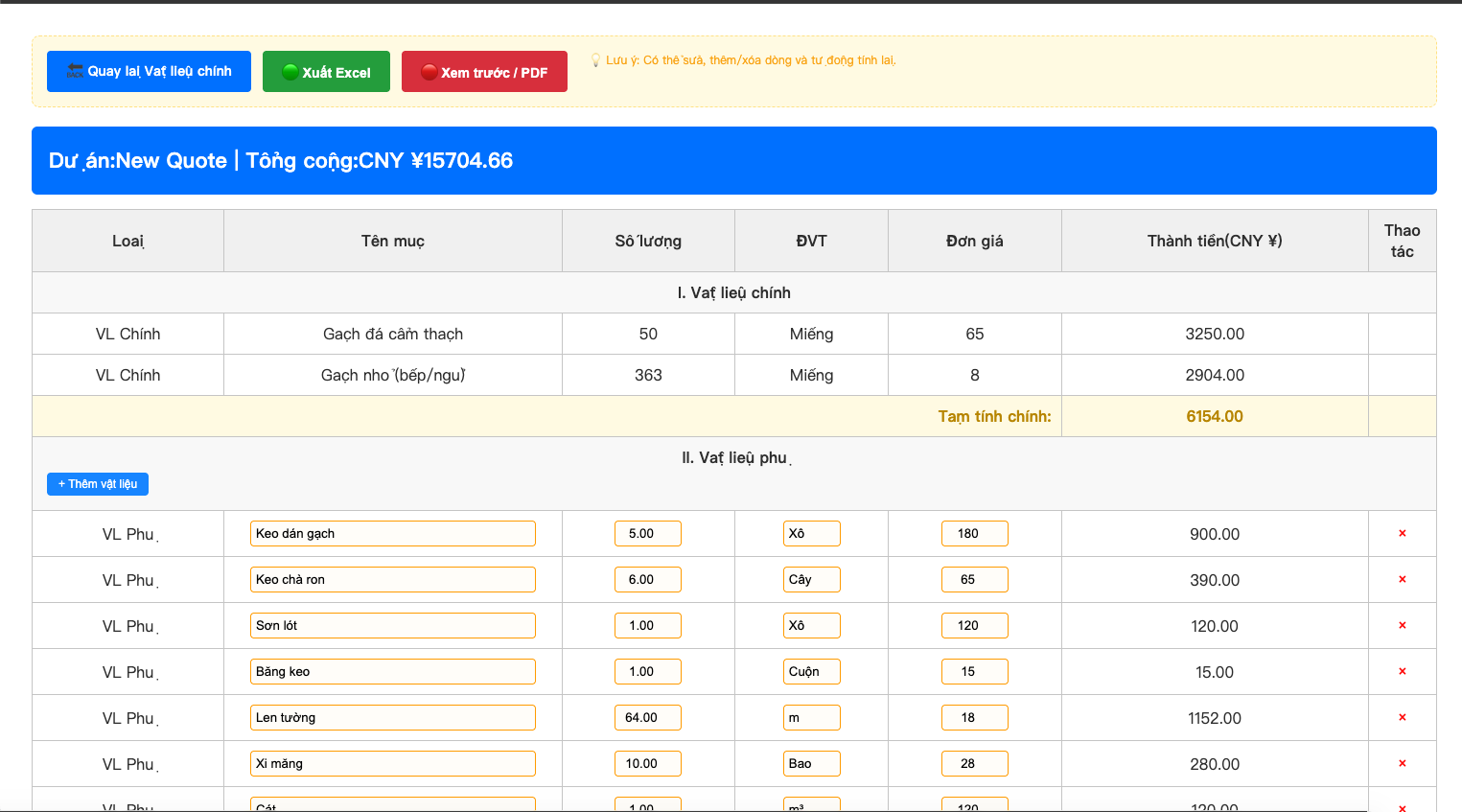
Tính năng 4: Tạo Báo giá trong 1 Cú nhấp & Phân tích Tỷ lệ Chi phí
Tính xong là xuất hóa đơn ngay! Không chỉ tạo báo giá cho khách mà còn tạo ra lợi nhuận thực tế.
- Nhập đơn giá và tỷ lệ hao hụt trong bảng chính.
- Nhấp 'Tạo Báo giá', bao gồm tổng của từng mục.
- Nhấp vào biểu đồ thống kê trong 'Không gian làm việc' để hiển thị biểu đồ hình khuyên thể hiện tỷ lệ vật liệu chính, vật liệu phụ và nhân công (ví dụ 37% / 23% / 39%), giúp tính toán biên lợi nhuận.
Tính năng 5: Xuất PDF cấp độ Thi công trong 1 Cú nhấp
Nhấp 'Xuất tệp PDF độ phân giải cao toàn bộ' để tự động tạo PDF có tên dự án, sơ đồ lát và danh sách chi tiết. Độ chuyên nghiệp tối đa.
📌 Câu hỏi thường gặp & Hướng dẫn tránh lỗi
Sẵn sàng tính toán và báo giá trong 1 giây?
Đo đạc, bố trí và báo giá một điểm dừng.
Sử dụng Tính gạch Miễn phí ngay →