Hướng dẫn vận hành đầy đủ và video hướng dẫn công cụ thiết kế đo đạc
🎬 Video hướng dẫn (Tiếng Trung)
Chúng tôi đã ghi lại video quay màn hình thao tác thực tế (không có lồng tiếng AI), giúp bạn nhanh chóng nắm vững các tính năng nâng cao:
📐 Phòng cong/tròn: Vẽ và đo chính xác
Đo hai bước từ vẽ đến laser (tự động tính bán kính từ dây cung + chiều cao cung)
▶ Video sắp ra mắt (liên kết YouTube tạm thời)📡 Quản lý thiết bị: Thêm, chia sẻ và sử dụng
Thêm máy đo khoảng cách laser tùy chỉnh để chuyển đổi nhanh chóng
▶ Video sắp ra mắt (liên kết YouTube tạm thời)📸 Chụp ảnh chú thích: Thu thập bằng chứng thực tế tại hiện trường
Chụp ảnh tại hiện trường và chú thích kích thước trên ảnh, tương ứng từng cái một
▶ Video sắp ra mắt (liên kết YouTube tạm thời)📌 Câu hỏi thường gặp về máy đo laser (Giải đáp tức thì)
1. Ưu điểm và đặc điểm cốt lõi của hệ thống
- Tương thích liền mạch toàn nền tảng, một tài khoản dùng chung:Ứng dụng web đa nền tảng, một tài khoản có thể sử dụng trên tất cả máy tính, máy tính bảng, điện thoại; tất cả thiết bị đồng bộ dữ liệu theo thời gian thực.
- Đa ngôn ngữ song song:Hệ thống tích hợp giao diện đa ngôn ngữ hoàn chỉnh, cộng tác dự án quốc tế không rào cản.
- Tương thích với máy đo laser chuyên nghiệp:Tương thích sâu với máy đo laser Bluetooth phổ biến, hỗ trợ thông báo bằng giọng nói đa ngôn ngữ.
- Sơ đồ mặt bằng thông thường không có kích thước → Tạo CAD có dữ liệu chỉ với một cú nhấp.
- Nhập bản vẽ CAD → Tạo ngay sơ đồ mặt bằng chính xác:Hỗ trợ nhập PDF/DXF vector, tự động nhận diện tường.
- Thư viện vật liệu đầy đủ nhất trong ngành:Thư viện linh kiện đầy đủ bao gồm cửa đi cửa sổ, cột trụ, đồ nội thất, thiết bị điện, kéo thả là dùng ngay.
- Tạo 3D đa phong cách bằng một cú nhấp:Tạo mô hình 3D mặt bằng bằng một cú nhấp, trực quan hiển thị hiệu quả thiết kế.
- Kết nối hoàn hảo với các phần mềm dựng và thiết kế 3D phổ biến:Chức năng nhập tệp DXF được tạo và PDF vector, kết nối hoàn hảo toàn bộ quy trình từ đo phòng đến kết xuất.
2. Tổng quan hệ thống và các tính năng cốt lõi
Nhấn vào nút 「✏️ Vẽ」 ở phía dưới, lần lượt nhấp vào các điểm góc tường trên khung vẽ. Sau khi vẽ xong cạnh cuối cùng, nhấp vào điểm bắt đầu hoặc nhấn phím cách, phòng sẽ tự động đóng kín và tự động tính diện tích.
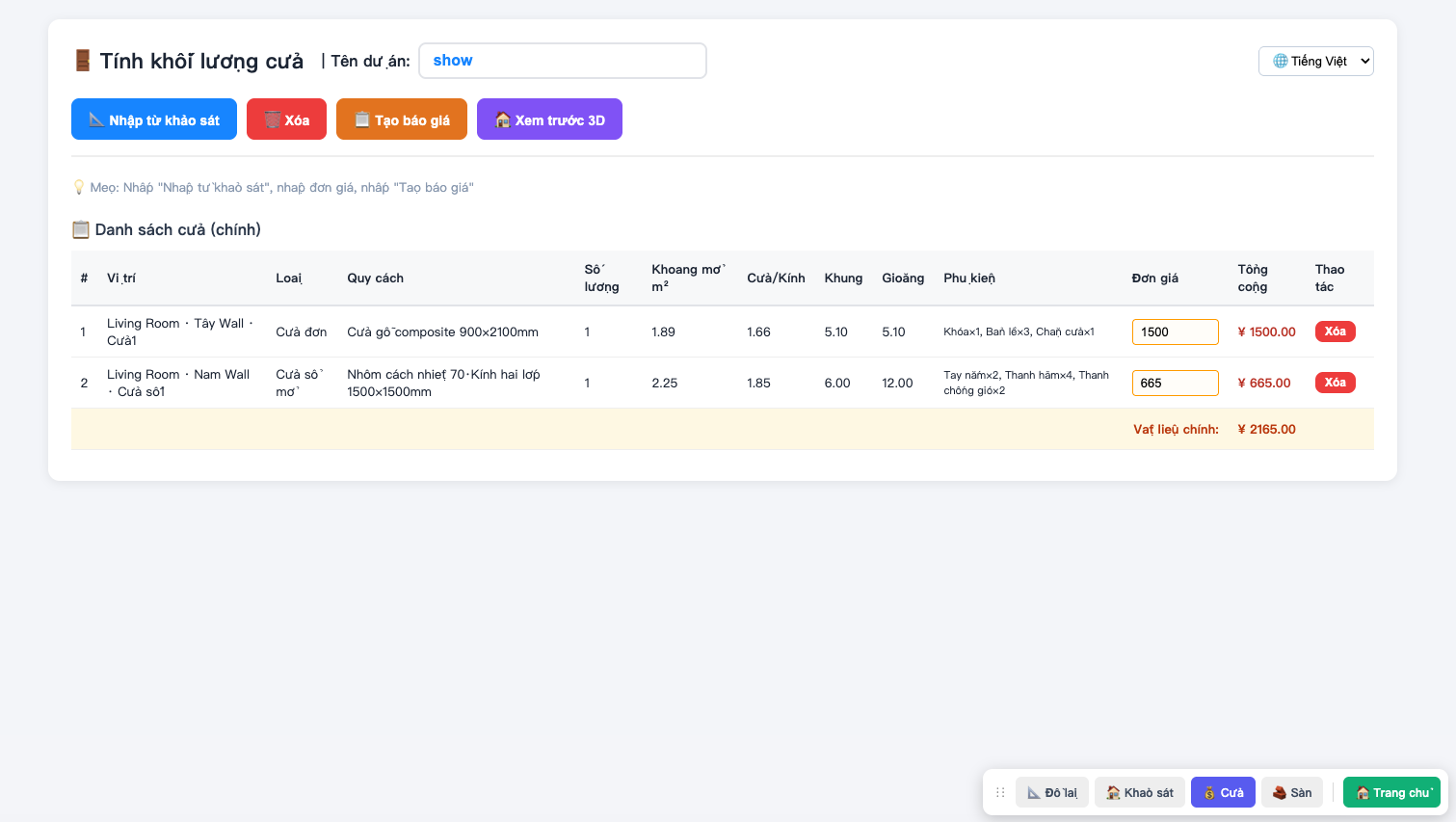
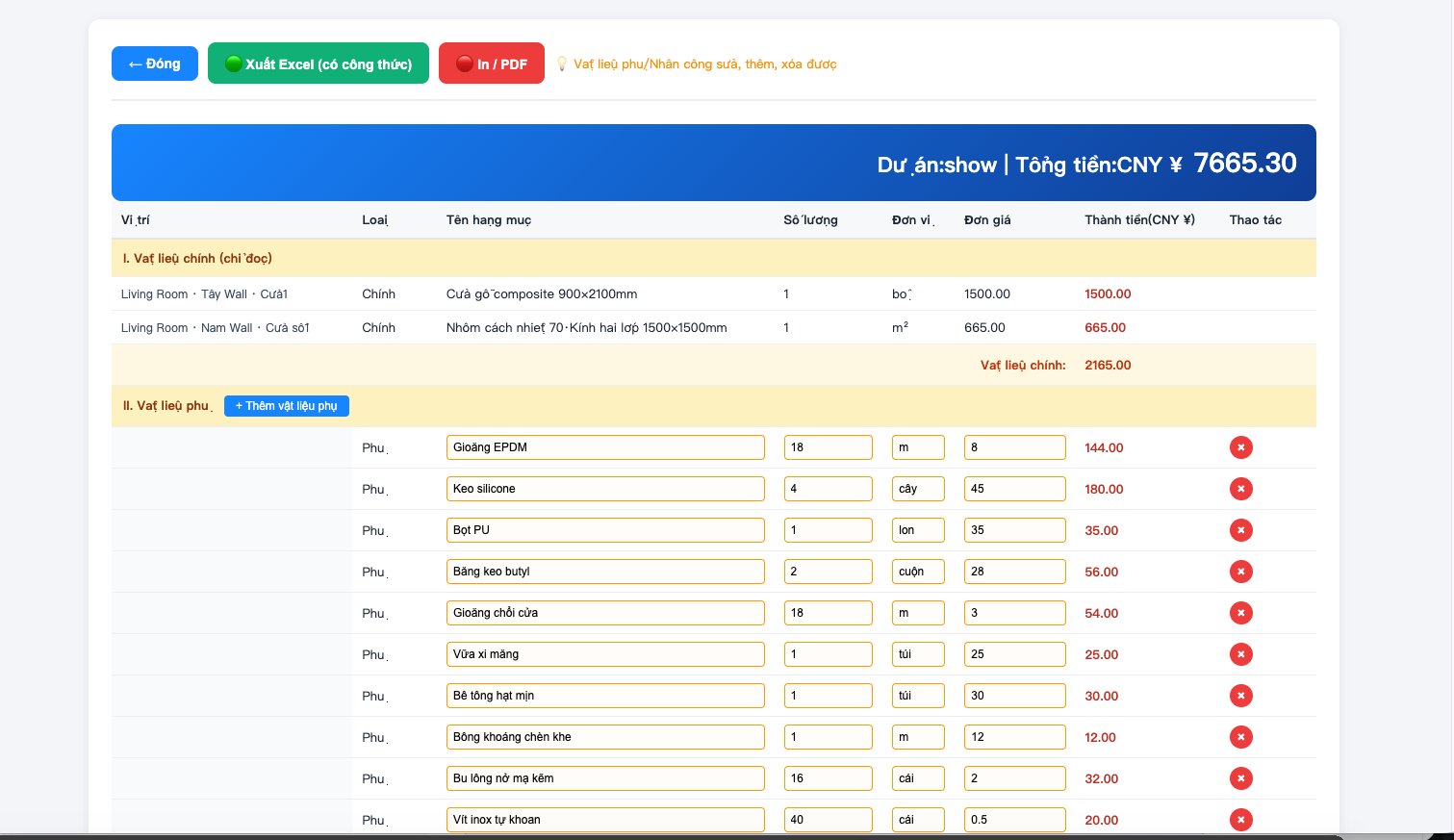
🤖 Trợ lý AI thông minh sắp ra mắt
Hỏi đáp thông minh dựa trên cơ sở tri thức, giải đáp cho bạn mọi câu hỏi về đo phòng, thiết kế, kết nối thiết bị. Hãy chờ đón!
Bạn đã sẵn sàng trải nghiệm đo phòng siêu tốc chưa?
Dùng ngay Measure Master miễn phí, tạm biệt việc vẽ lại CAD thủ công phức tạp.
Dùng ngay Measure Master miễn phí →