Measure Master Designer 완전 사용 가이드 및 비디오 튜토리얼
🎬 영상 튜토리얼 (중국어)
순수 실제 조작 화면 녹화(AI 더빙 없음)를 제작하여 고급 기능을 빠르게 습득할 수 있도록 도와드립니다:
📐 곡선/원형 방: 정밀 그리기 및 측정
그리기부터 레이저 2단계 측정까지 (현장+호 높이로 반경 자동 계산)
▶ 비디오 곧 출시 (YouTube 링크 자리 표시자)📡 기기 관리: 추가, 공유 및 사용
사용자 정의 레이저 거리 측정기를 추가하여 빠른 전환 실현
▶ 비디오 곧 출시 (YouTube 링크 자리 표시자)📸 사진 촬영 표시: 현장 실사 증거 확보
현장에서 촬영하고 사진에 치수를 표시하여 일대일 대응
▶ 비디오 곧 출시 (YouTube 링크 자리 표시자)📌 레이저 거리 측정기 자주 묻는 질문 (즉시 답변)
🔘 레이저 버튼이 멈추면 어떻게 하나요?
상단 툴바의 「🔄 레이저 측정 상태 초기화」 버튼을 클릭하세요. 초기화가 성공하면 정상적으로 사용할 수 있습니다.
📤 타사 3D 소프트웨어는 어떻게 가져오나요?
DXF 파일 내보내기 (상단 도구 모음 「📤 내보내기」→「📐 DXF 내보내기」), 그런 다음 타사 플랫폼에서 가져오기하세요.
📱 iPhone이 레이저 거리 측정기에 연결되지 않나요?
Bluefy 브라우저를 반드시 사용해야 합니다. App Store에서 Bluefy를 다운로드하고 Bluefy에서 Measure Master를 여세요.
⏳ 측정 후 계속 데이터를 기다리나요?
리셋 버튼을 클릭하거나 레이저 거리 측정기를 재시작하세요.
⚙️ 사용자 정의 기기를 추가하는 방법?
「거리 측정기 관리」→「➕ 새 기기 추가 (마법사)」로 이동하여 매개변수를 구성하세요.
🔄 측정 유형 전환 후 버튼이 반응하지 않나요?
리셋 버튼을 클릭한 후 측정하세요.
📐 DXF 내보내기 실패 또는 형식 오류?
방이 닫혀 있고 변 길이가 올바른지 확인한 후, 내보낸 후 AutoCAD 또는 호환 소프트웨어로 여세요.
💡 더 많은 도움말은 아래 전체 문서를 참고하거나 고객센터에 문의하세요:kcsft_lrf@outlook.com
1. 시스템 핵심 장점 및 특징
- 모든 플랫폼에서 원활하게 연동, 하나의 계정으로 사용:크로스 플랫폼 웹 앱, 하나의 계정으로 모든 컴퓨터, 태블릿, 스마트폰에서 사용 가능; 모든 단말기에서 실시간 데이터 동기화.
- 다국어 병행:시스템에 완전한 다국어 인터페이스가 내장되어 국제 프로젝트 협업에 장애가 없습니다.
- 전문 레이저 측정기 호환:주요 블루투스 레이저 거리 측정기와 깊이 호환되며 다국어 음성 안내를 지원합니다.
- 일반 치수 없는 평면도 → 원클릭으로 데이터 포함 CAD 생성.
- CAD 도면 입력 → 즉시 정밀 평면도 생성:벡터 PDF/DXF 가져오기를 지원하며, 벽체를 자동으로 인식합니다.
- 업계 최대 소재 라이브러리:문창, 기둥, 가구, 전기기기 전체 부품 라이브러리 내장, 드래그 앤 드롭으로 바로 사용.
- 다양한 스타일의 3D 원클릭 생성:원클릭으로 3D 평면 모델 생성, 디자인 효과를 직관적으로 표시.
- 주요 3D 디자인 렌더링 소프트웨어와 완벽 연동:생성된 DXF 파일과 벡터 PDF 가져오기 기능으로 실측부터 렌더링까지 전 과정을 완벽하게 연결합니다.
2. 시스템 개요 및 핵심 기능
하단의 「✏️ 그리기」를 클릭하고 캔버스에서 벽 모서리 점을 차례로 클릭하세요. 마지막 변을 그린 후 시작점을 클릭하거나 스페이스 키를 누르면 방이 자동으로 닫히고 면적이 자동으로 계산됩니다.
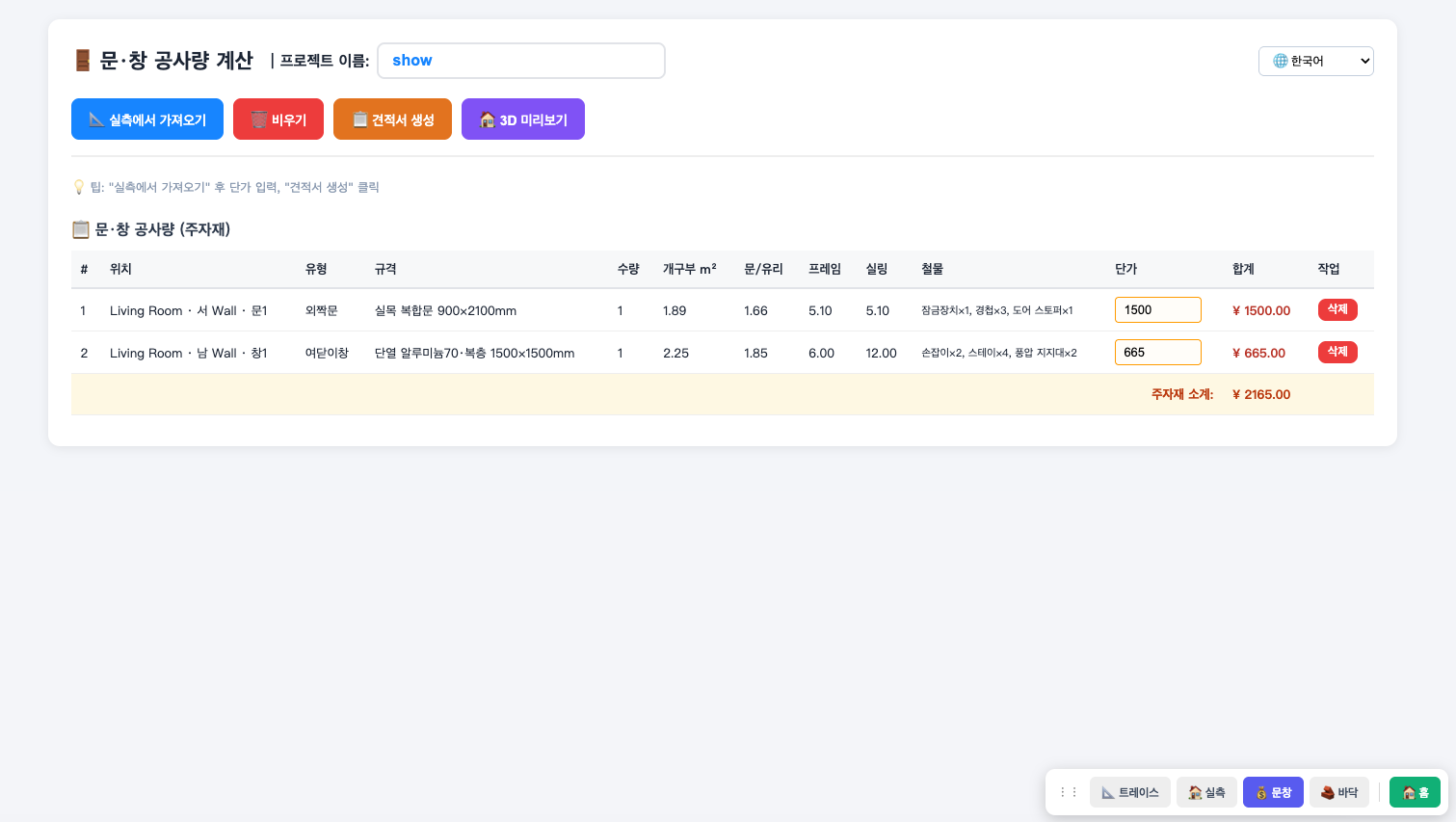
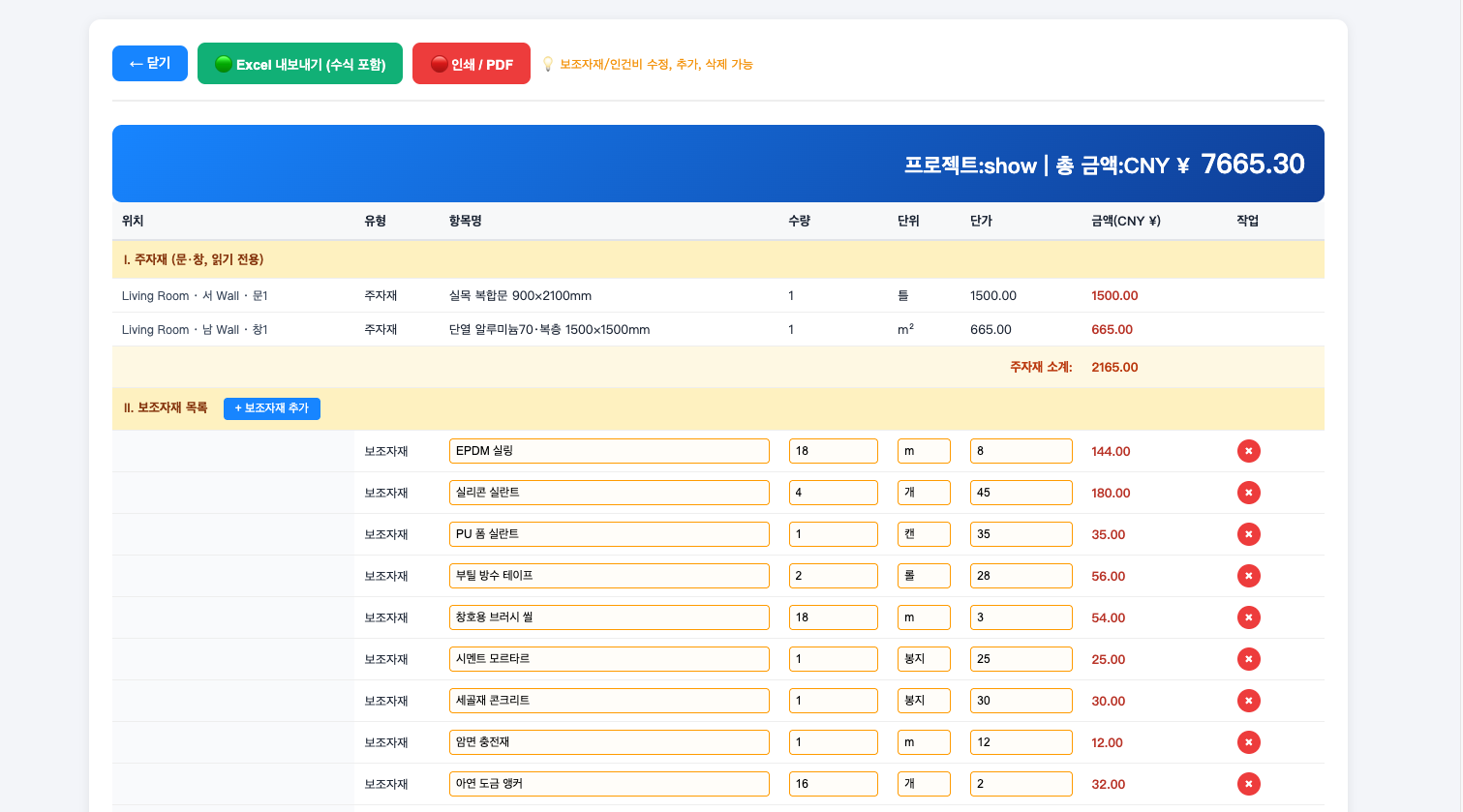
🤖 AI 스마트 어시스턴트 곧 출시
지식 기반 스마트 Q&A로 실측, 디자인, 장비 연결 등 다양한 질문에 답변해 드립니다. 곧 공개됩니다!