Guide du Calculateur et Devis de Sol/Carrelage Intelligent
🔥 Technologie de base : Plus qu'une calculatrice. Importez des données, générez des plans de pose intelligents et produisez instantanément des devis professionnels avec analyse des coûts !
🎬 Tutoriels Vidéo (Enregistrement d'Écran Réel)
🎬 Flux de Travail de Calcul de Carrelage
De l'importation à la génération du plan, devis et analyse des coûts
▶ Vidéo bientôt disponible (lien YouTube à venir)🛠️ Fonctionnalités Principales et Étapes Détaillées
Fonction 1 : Importation Parfaite et Auto-Calcul
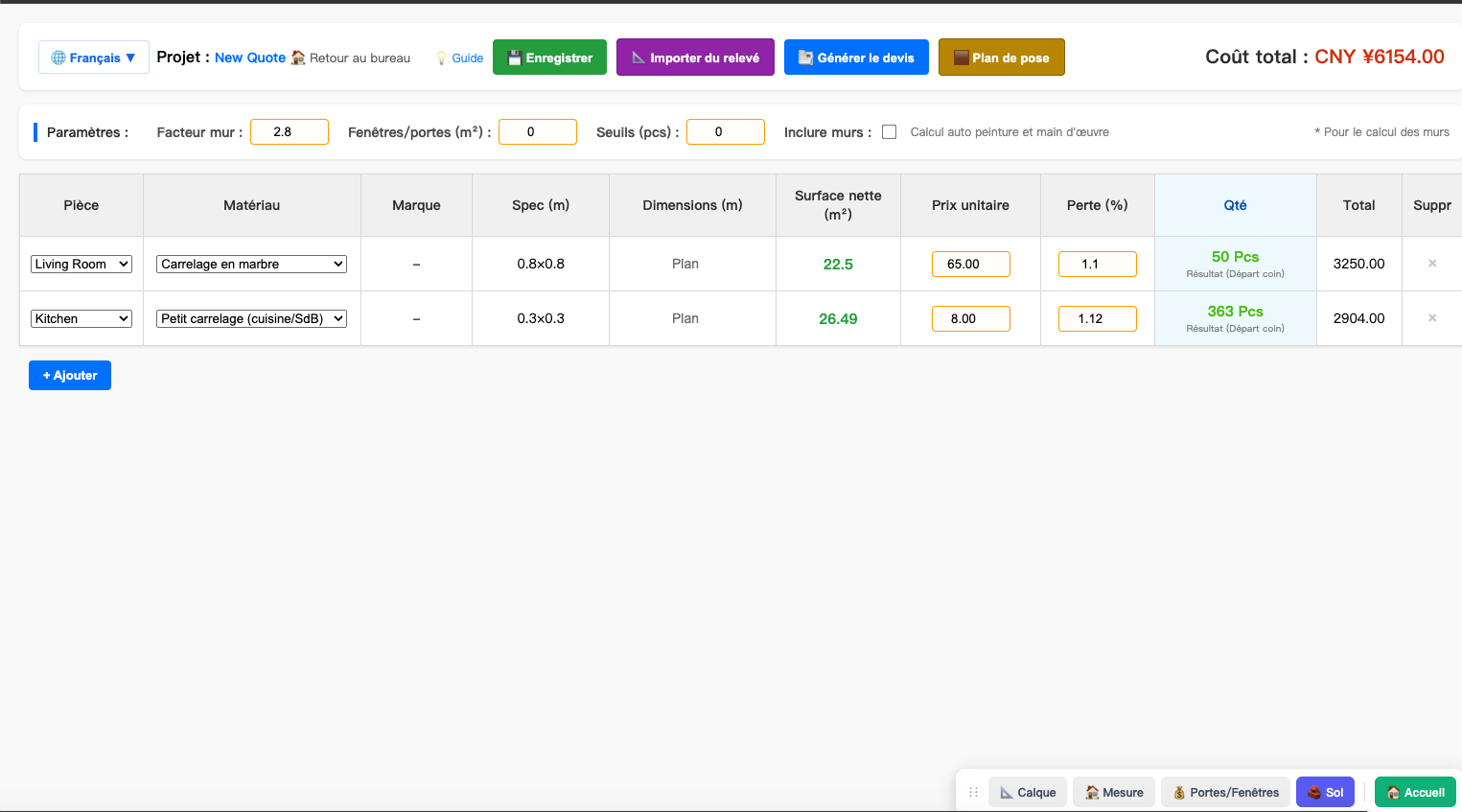
Aucune mesure manuelle requise. Dessinez le plan dans le Concepteur de Mesures, enregistrez-le et cliquez sur 'Importer depuis les Mesures' pour obtenir les zones exactes.
- Cliquez sur '+ Nouveau Devis' dans l'Espace de Travail.
- Cliquez sur 'Importer depuis les Mesures' et sélectionnez le projet.
- Le système remplit automatiquement les surfaces nettes et permet de déduire les portes/fenêtres.
Fonction 2 : Pose Intelligente et Mise en Page Précise (Fonction Principale)
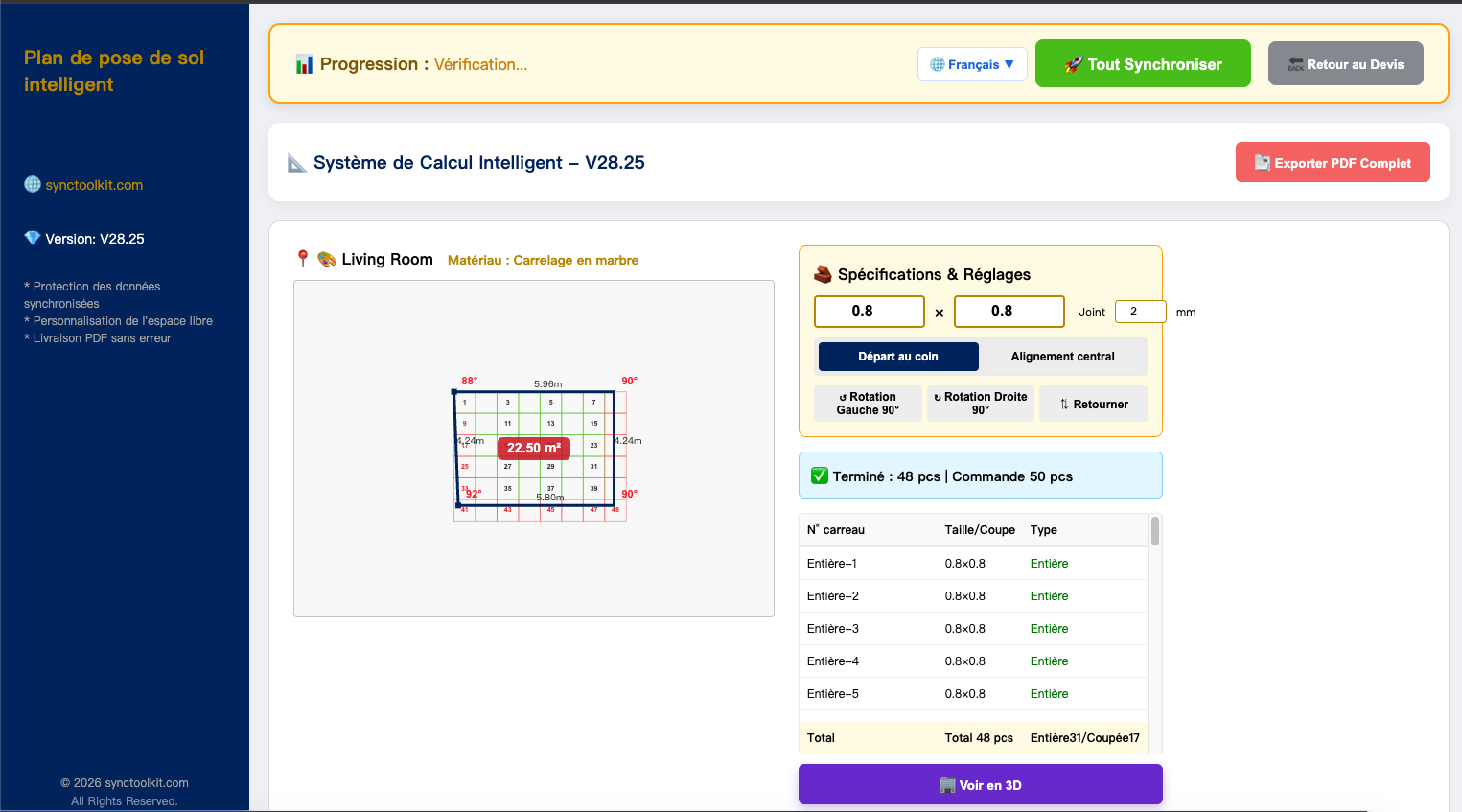
Selon la taille et la méthode de pose, le système génère un schéma visuel et calcule précisément les carreaux entiers et coupés.
- Cliquez sur 'Plan de Pose' dans le tableau principal.
- Entrez la taille du carreau (ex. 0.8 x 0.8) et le joint (ex. 2mm).
- Sélectionnez le point de départ pour voir l'état de coupe de chaque carreau en temps réel.
- Calcule automatiquement le taux de perte et donne une 'Quantité d'Achat Recommandée' pour éviter le gaspillage et assurer la construction.
Fonction 3 : Ma Bibliothèque de Matériaux (Support Multi-Scénarios)
Chaque entreprise a ses propres prix. Le système permet de personnaliser la bibliothèque et de basculer entre 'Sols' et 'Portes/Fenêtres'.
- Cliquez sur '⚙️ Maintenance de ma bibliothèque'.
- Modifiez les 'Prix Personnalisés' pour les matériaux et la main-d'œuvre.
- Support pour 20 devises mondiales.
- Les prix modifiés sont instantanément synchronisés sur tous les devis.
Fonction 4 : Génération de Devis en 1 Clic et Analyse des Coûts
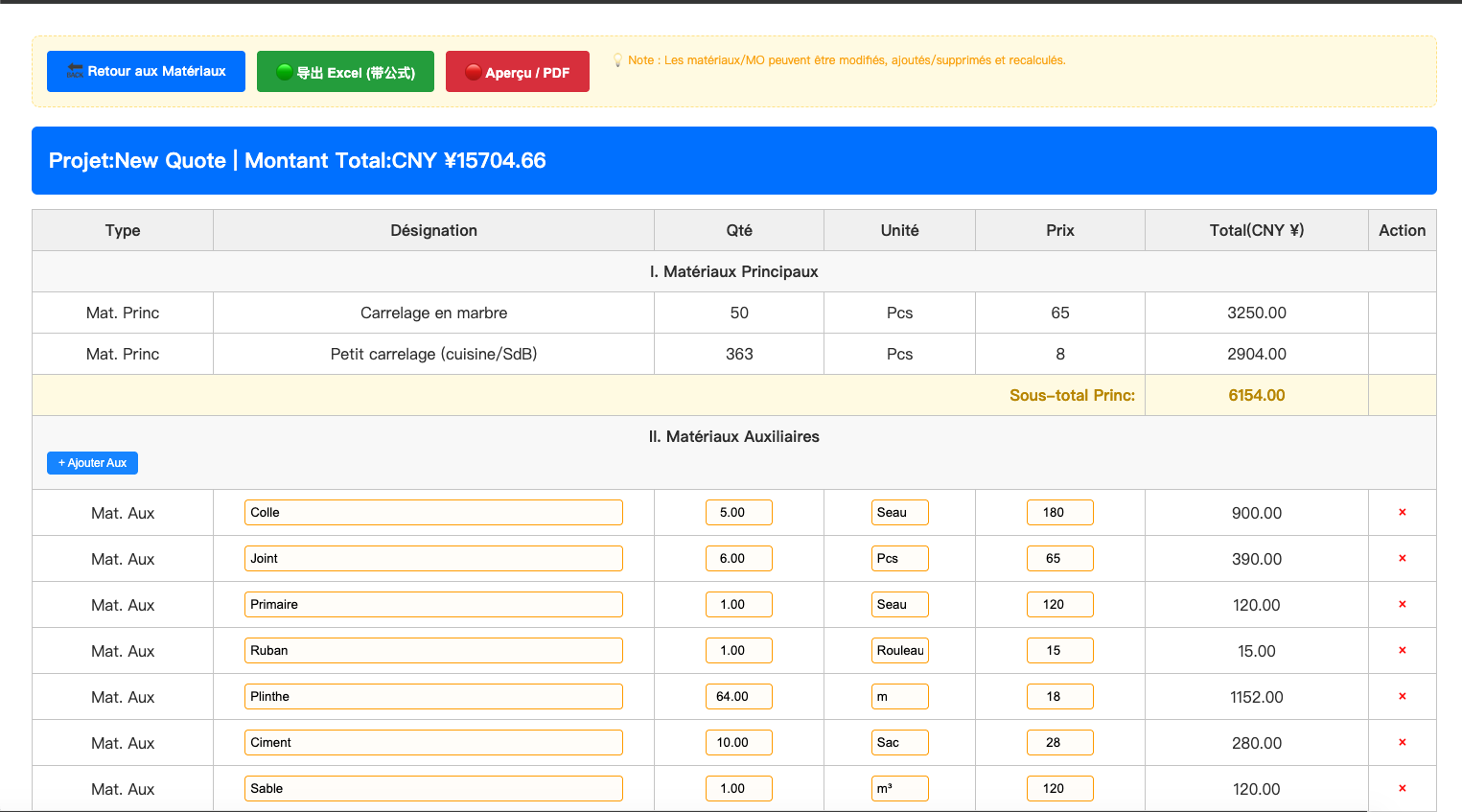
Terminez le calcul et facturez immédiatement ! Générez des devis clients et des analyses de bénéfices.
- Entrez le prix unitaire et le pourcentage de perte dans le tableau principal.
- Cliquez sur 'Générer le Devis'.
- Cliquez sur le graphique dans l'Espace de Travail pour voir un diagramme en anneau avec la proportion des coûts (ex. 37% / 23% / 39%) et calculer les marges.
Fonction 5 : Exportation PDF de Niveau Construction
Cliquez sur 'Exporter le PDF HD' pour générer un PDF avec le nom du projet, le plan de pose et la liste détaillée. Professionnalisme maximal.
📌 Questions Fréquentes
Prêt à faire un devis en 1 seconde ?
Mesure, pose et devis en un seul endroit.
Utiliser le Calculateur Gratuit →