Guía del Calculador y Cotizador Inteligente de Pisos/Azulejos
🔥 Tecnología central: Más que una calculadora. ¡Importe datos, genere diseños de colocación inteligentes y produzca cotizaciones profesionales con análisis de costos al instante!
🎬 Tutoriales en Video (Grabación de Pantalla Real)
🎬 Flujo de trabajo de Cálculo de Azulejos
Desde la importación de medidas hasta el diseño, cotización y análisis
▶ Video próximamente (enlace de YouTube provisional)🛠️ Funciones Principales y Pasos Detallados
Función 1: Importación Perfecta y Auto-Cálculo
No se necesita medición manual. Dibuje el plano en el Diseñador de Medidas, guárdelo y haga clic en 'Importar desde Medidas' para obtener las áreas exactas.
- Haga clic en '+ Nueva Cotización' en el Espacio de Trabajo.
- Haga clic en 'Importar desde Medidas' y seleccione el proyecto.
- El sistema rellena automáticamente las áreas netas de todas las habitaciones y permite deducir las áreas de puertas/ventanas.
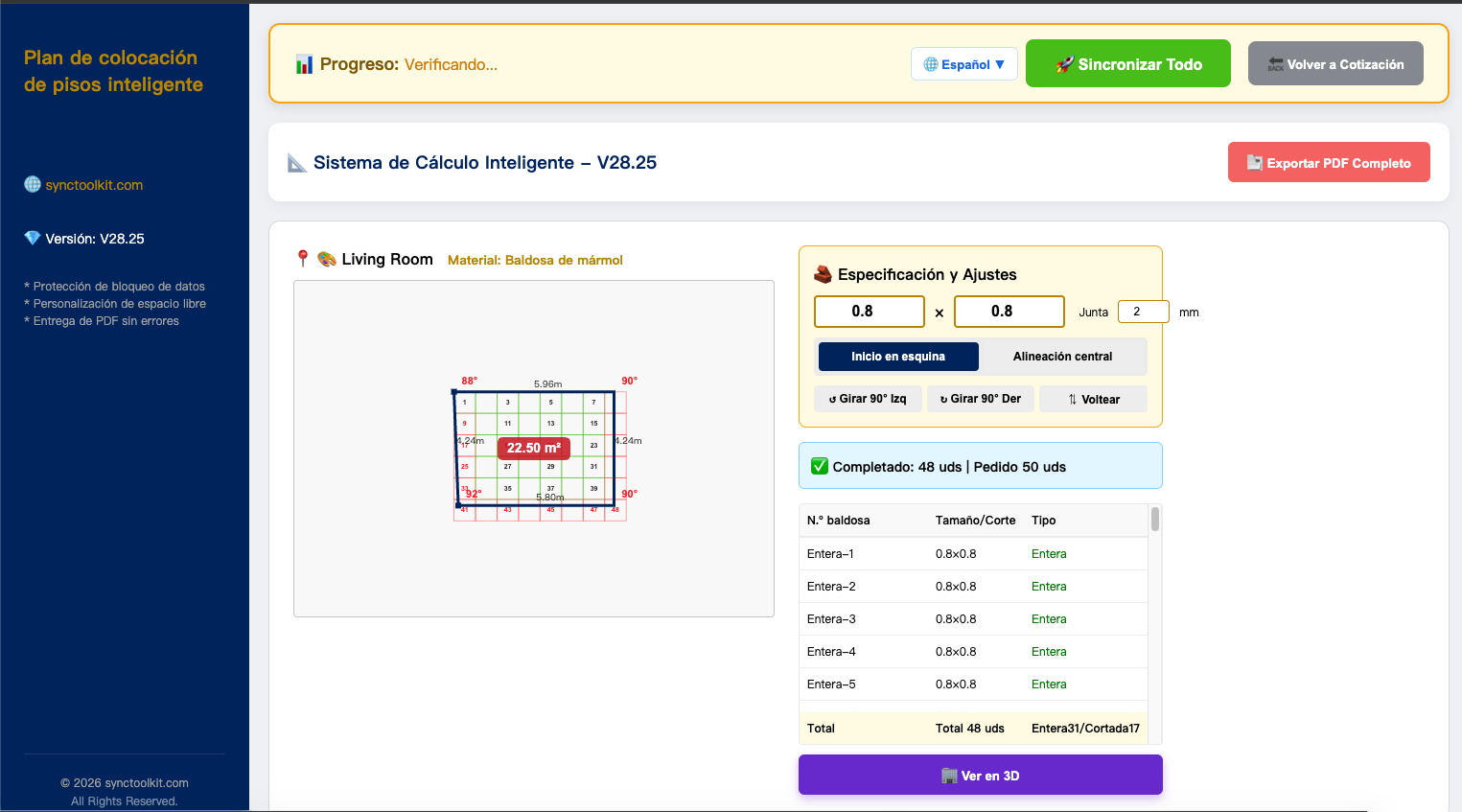
Función 2: Colocación Inteligente y Diseño Preciso (Función Principal)
Basado en el tamaño y método de colocación, el sistema genera un diagrama visual y calcula con precisión las cantidades de azulejos enteros y cortados.
- Haga clic en 'Plan de Colocación' en la tabla principal.
- Ingrese el tamaño del azulejo (ej. 0.8 x 0.8) y la junta (ej. 2mm).
- Seleccione el punto de inicio para ver el estado de corte de cada azulejo en tiempo real.
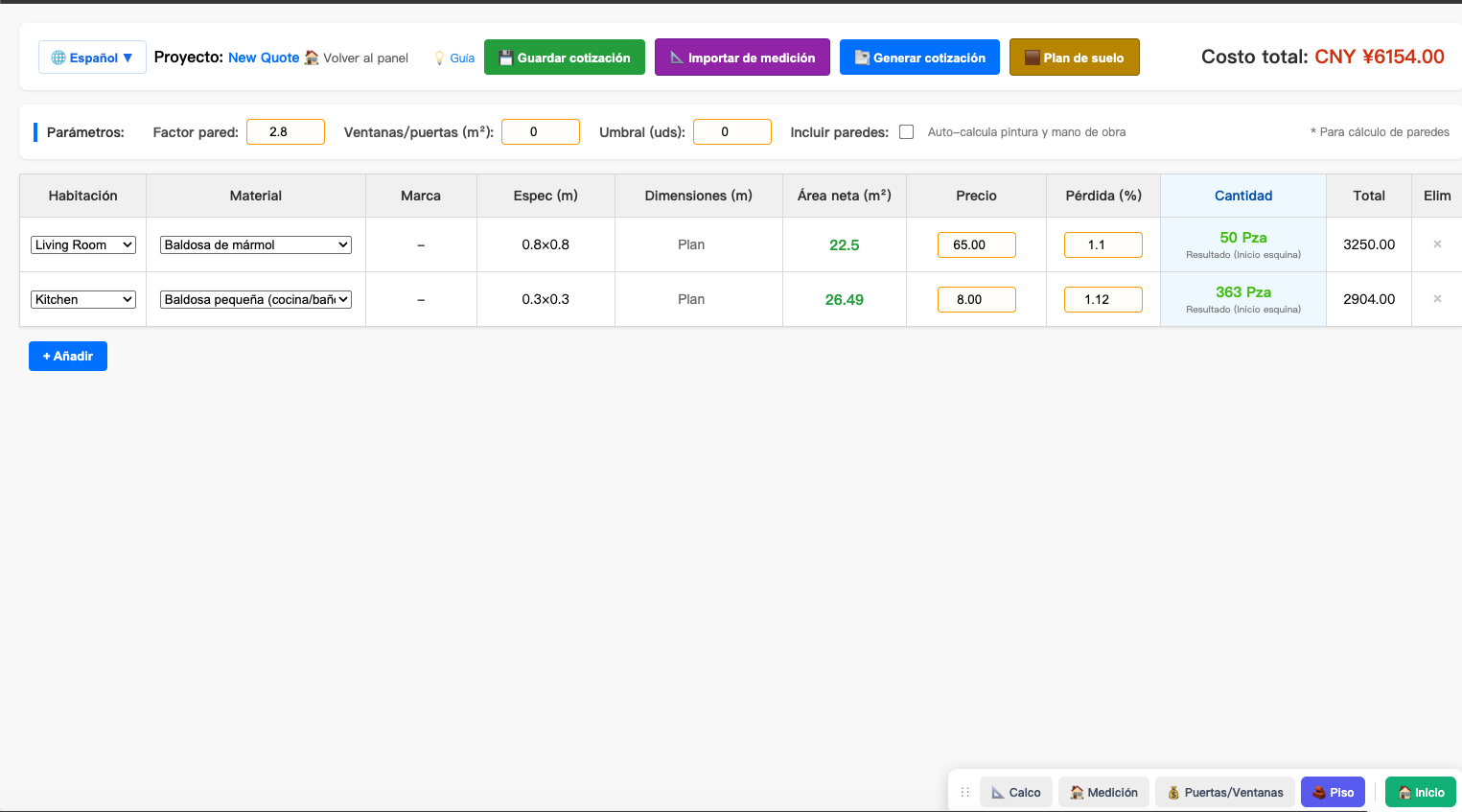
- Calcula automáticamente la tasa de pérdida y da una 'Cantidad de Compra Recomendada' para evitar desperdicios y asegurar material.
Función 3: Mi Biblioteca de Materiales (Soporte Multi-escenario)
Cada empresa tiene diferentes precios. El sistema permite personalizar la biblioteca y cambiar entre 'Pisos' y 'Puertas/Ventanas'.
- Haga clic en '⚙️ Mantenimiento de mi biblioteca'.
- Modifique los 'Precios Personalizados' para materiales y mano de obra.
- Soporte para 20 monedas globales.
- Los precios modificados se sincronizan instantáneamente en todas las cotizaciones.
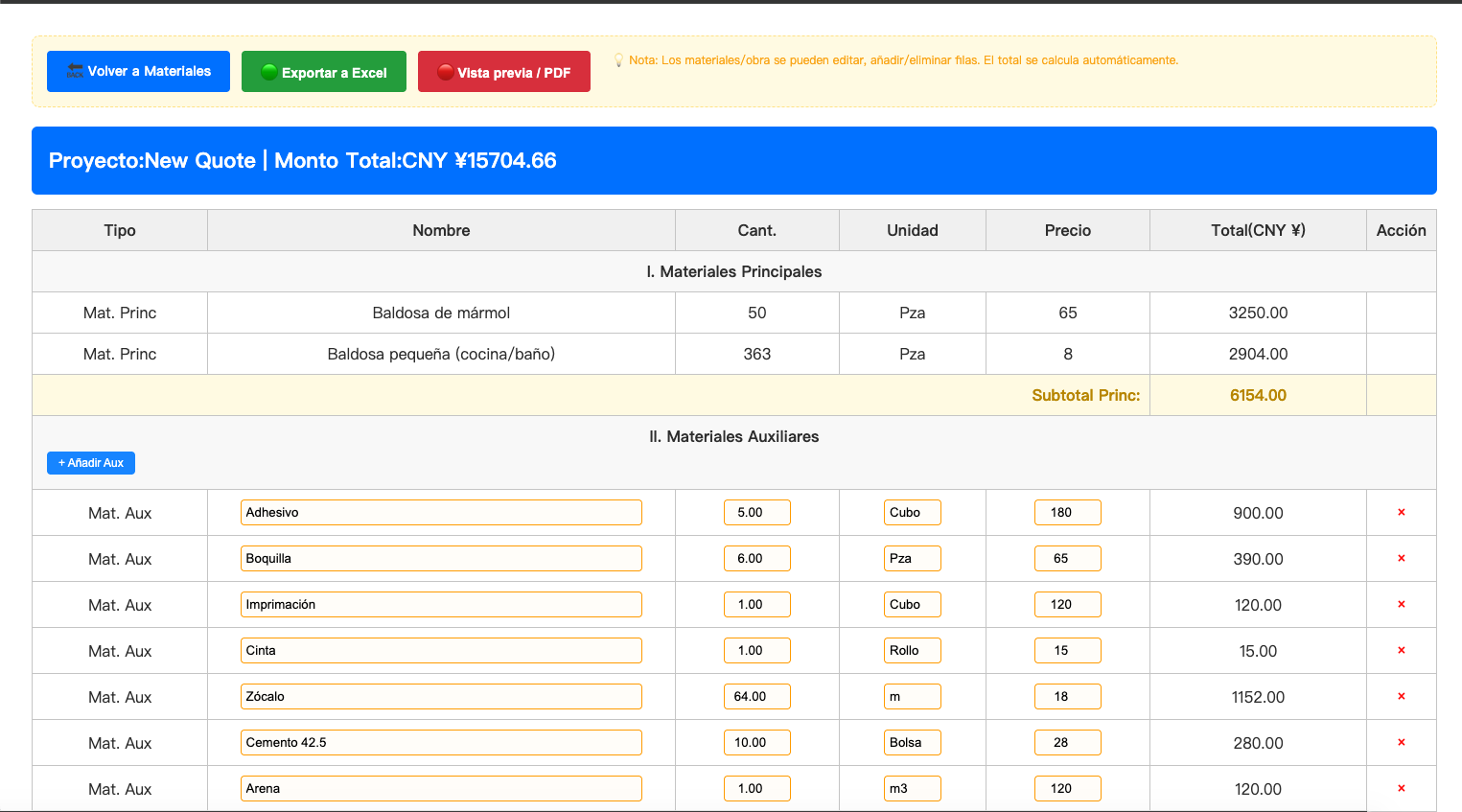
Función 4: Generación de Cotización en 1 Clic y Análisis de Costos
¡Termine el cálculo y facture de inmediato! Genere cotizaciones para clientes y análisis de ganancias.
- Ingrese el precio unitario y el porcentaje de pérdida en la tabla principal.
- Haga clic en 'Generar Cotización'.
- Haga clic en el gráfico en el 'Espacio de Trabajo' para ver un gráfico de anillo con la proporción de costos (ej. 37% / 23% / 39%) y calcular márgenes.
Función 5: Exportación de PDF de Nivel de Construcción
Haga clic en 'Exportar PDF HD' para generar un PDF con el nombre del proyecto, diagrama y lista detallada. Profesionalismo máximo.
📌 Preguntas Frecuentes
¿Listo para cotizar en 1 segundo?
Medición, diseño y cotización en un solo lugar.
Usar Calculador Gratis →